

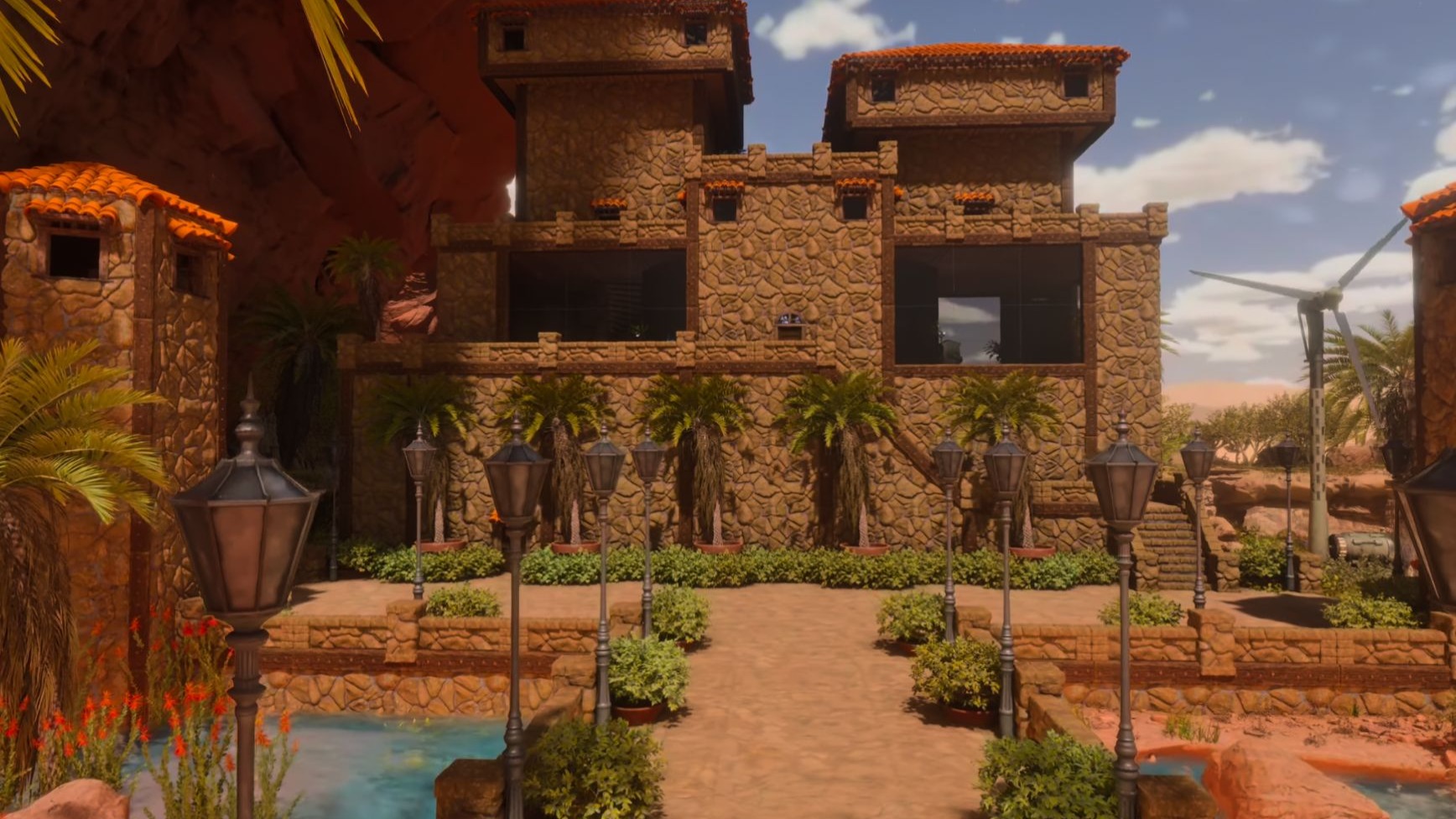
想在电脑上玩迷你世界时截个图记录精彩瞬间?其实方法很简单,跟着操作就能轻松搞定。无论是想保存建造的漂亮房子,还是和朋友联机的有趣画面,掌握截屏技巧都很实用。
![迷你世界电脑怎么截屏[图1]](https://static.down8818.com/uploads/20260421/69e70b12046e95.73836222.png)
最快捷的方式就是按下键盘上的Print Screen键,这个键通常缩写为PrtSc或PrtScn,位置在键盘右上角区域。按下后画面会自动保存到剪贴板,接着打开画图工具或其他图片编辑软件粘贴就能看到截图。如果想只截取当前窗口而不是整个屏幕,可以同时按住Alt键和Print Screen键。
![迷你世界电脑怎么截屏[图2]](https://static.down8818.com/uploads/20260421/69e70b12460699.70619101.png)
Windows系统自带的截图工具也很方便,在开始菜单里搜索"截图工具"就能找到。打开后选择新建,然后用鼠标框选想要截取的区域,截好后可以直接保存为图片。这个工具还能添加简单的标注,比如画个箭头或写几个字,适合需要简单编辑的情况。
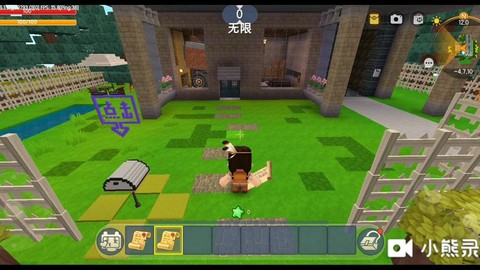
迷你世界本身也内置了拍照功能,在游戏里按下F11键就会自动保存截图到指定文件夹。这个方法的优点是截出来的图片自带游戏UI效果,比如角色表情和动作都会完整保留。截图默认保存在游戏安装目录的Screenshots文件夹里,记得去那里找找看。
如果经常需要截图,可以考虑安装专门的截图软件。这类软件通常功能更丰富,比如可以设置自动保存路径、添加水印、延时截图等。使用时要记得把软件设置为游戏兼容模式,避免影响游戏运行。截图后建议检查下画质,确保没有模糊或掉帧的情况。
截好的图片可能需要简单调整,比如裁剪掉多余部分或调整亮度。电脑自带的照片查看器就有基础编辑功能,不需要复杂操作就能让截图更美观。如果截图是用来分享的,建议保存为JPG格式;如果需要保留更多细节,可以选择PNG格式。
遇到截图失败的情况别着急,先检查键盘按键是否正常,游戏是否处于全屏模式。有时候切换窗口模式再试就能解决问题。如果截图出现黑屏,可能是显卡设置需要调整,更新下驱动通常能解决。
养成及时整理截图的好习惯,建议按日期或内容分类保存。这样以后想找特定截图时会更方便,不用在一堆图片里翻来翻去。重要的截图还可以备份到网盘,避免电脑出问题时丢失珍贵记录。
以上就是星辉游戏网为你带来的"迷你世界电脑怎么截屏",更多有趣好玩的热门资讯攻略,请持续关注星辉游戏网!