


当你拿到暗影精灵3这款游戏本,可能会发现它在运行一些手机游戏时表现不如预期,这时候调整显卡设置就成了提升体验的关键。咱们都知道,显卡是游戏画面的心脏,调好了它,游戏才能流畅又清晰。暗影精灵3通常搭载了性能不错的独立显卡,配合自带的集成显卡,需要咱们手动设置才能让游戏跑得更欢。下面就来聊聊怎么一步步调整,让你的游戏时光更加惬意。
![暗影精灵3怎么调显卡[图1]](https://static.down8818.com/uploads/20260511/6a0196b2bf8d02.75058345.png)
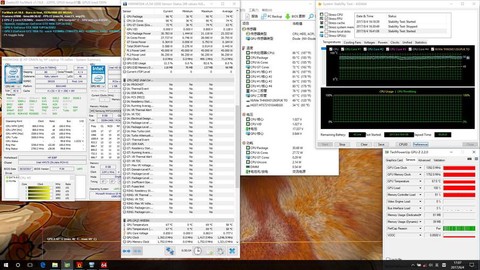
先找到显卡的控制面板,这是调整的核心地方。对于大多数暗影精灵3机型,你可以在桌面右键点击,看到显卡控制选项的入口。进去之后,别被那些专业术语吓到,其实主要关注几个常用设置就够了。咱们的目标是让显卡优先处理游戏任务,所以得把全局设置或程序设置中的性能模式打开。这样显卡就会全力工作,减少卡顿现象,尤其对手机游戏模拟器这类应用很有帮助。
![暗影精灵3怎么调显卡[图2]](https://static.down8818.com/uploads/20260511/6a0196b3046738.51236303.png)
接着看看3D设置部分,这里有很多细节可以优化。比如纹理过滤和质量选项,咱们可以适当调低一些,以换取更快的响应速度。但记住别降得太低,否则画面会模糊,影响游戏体验。抗锯齿之类的设置,如果游戏本身支持,可以交给游戏内选项来处理,这样能平衡性能和画质。调整时,建议一点一点地试,直到找到你觉得舒服的那个点。
电源管理设置也是不能忽视的一环。显卡在省电模式下可能会限制性能,所以咱们要把它改成最高性能优先。这样即使笔记本插着电源,也能确保显卡全力输出。同时,注意散热问题,暗影精灵3的散热系统不错,但长时间高负荷运行还是需要保持通风良好。你可以定期清理风扇,避免灰尘堆积,这样显卡才能稳定发挥。
针对手机游戏,很多朋友会用模拟器在电脑上玩,这时候显卡设置就更重要了。在显卡控制面板中,找到模拟器的执行文件,单独为它设置高性能显卡。这样系统就会优先使用独立显卡来运行模拟器,游戏帧率会明显提升。如果遇到画面撕裂或延迟,可以尝试开启垂直同步,但要根据游戏情况调整,因为有些手机游戏可能不适应这个功能。
游戏内的设置也要和显卡调整配合起来。在模拟器或游戏选项中,把画质调到中等或自定义,避免过高的特效拖累性能。分辨率可以匹配笔记本屏幕的原始设置,这样显示效果更自然。如果游戏支持,关闭一些后台效果,比如阴影或粒子特效,能让显卡负担减轻不少。记住,调整的目的是让游戏流畅,而不是追求极致画质,找到平衡点最重要。
驱动程序的保持更新也是个小窍门,虽然咱们不聊具体版本,但定期检查显卡驱动是否有新版本,能修复潜在问题并提升兼容性。更新时,选择清洁安装,避免旧设置残留影响新驱动效果。如果调整后游戏还是有问题,可以回退驱动或重置显卡设置,从头再来一遍。这个过程需要点耐心,但多试几次总能找到适合你的配置。
除了显卡本身,系统的一些设置也能辅助提升游戏体验。比如在电源选项里,选择高性能模式,让CPU和内存都跟上节奏。后台程序尽量关掉,减少资源占用,这样显卡就能更专心地处理游戏任务。暗影精灵3的硬件底子不错,只要设置得当,运行手机游戏模拟器大多能得心应手。如果你不确定某个设置的作用,可以先查查资料,但别轻易模仿别人的配置,因为每个人的使用习惯不同。
调整过程中,可能会遇到一些小麻烦,比如游戏崩溃或画面异常。这时候别着急,先检查显卡设置是否冲突,或者游戏文件是否完整。重启电脑后再试,往往能解决临时性问题。如果问题持续,可以考虑恢复显卡默认设置,然后重新调整。记住,安全第一,别随意修改不熟悉的选项,以免影响系统稳定性。慢慢来,游戏优化是个细活,急不得。
最后享受游戏才是咱们的初衷。调整显卡只是手段,不是目的。当你把暗影精灵3的显卡调校到位后,不妨打开喜欢的手机游戏,感受一下流畅的画面和快速的响应。如果有朋友问起,你也可以分享这些经验,帮助更多人提升游戏乐趣。电子设备是咱们的伙伴,好好对待它,它就会回报你更棒的体验。希望这些内容能帮到你,祝你游戏愉快!
以上就是星辉游戏网为你带来的"暗影精灵3怎么调显卡",更多有趣好玩的热门资讯攻略,请持续关注星辉游戏网!