


最新资讯
更多>-
 侠客风云传怎么分解在侠客风云传这款手机游戏中,分解功能是个超级实用的工具,它能帮你把那些堆积如山的旧装备或多余物品变成有价值的材料,让你在冒险路上更轻松地升级和合成新东西。背包里塞满了用不着的武器和护甲,通过分解,你能回收铁矿石、皮革碎片等基础资源,这些材料
 -
 大话西游2龙马怎么加点龙马作为大话西游2中人气颇高的召唤兽,加点方式直接影响实战表现。咱们今天就来聊聊怎么根据需求调整属性分配,让这小家伙在战斗中更给力。先说说龙马的特点,速度快攻击高,但身板偏脆。加点前得想清楚打算让它走什么路线,是暴力输出还是半肉辅助,不同玩
 -
 王者荣耀怎么赚钻石钻石在王者荣耀里可是好东西,能买英雄、买铭文,还能抽个水晶碰碰运气,谁不想多攒点呢?咱们今天就聊聊那些不花真金白银也能稳定入手钻石的法子,让你的小金库慢慢鼓起来。每天上线做任务是最基础的途径。活跃度奖励里藏着不少钻石,完成对战、分享战绩这些



万彩录屏大师
游戏介绍
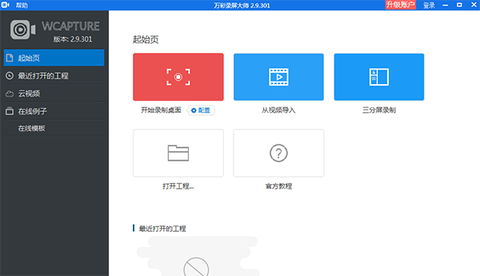
万彩录屏大师是一款专业级的屏幕录制与视频后期编辑工具,集成了屏幕捕捉、动画特效、字幕添加等多种功能,内置丰富的素材库,包括动画人物解说角色、进场和出场动画效果以及其他各类动画特效。该软件主要面向需要快速完成录屏并希望进行深度编辑的用户群体,已广泛应用于学校教师、企业营销人员和个体营销者等领域,可用于电脑屏幕录制、微课教学录制、网络课程录制、软件操作教程录制、商务演示录制等多种场景,是一款功能全面的录屏解决方案。
该软件能够轻松录制高清视频、音频以及麦克风声音,与Camtasia等其他知名录屏软件相比,万彩录屏大师在后期处理能力上具备显著优势,可以实现其他软件难以完成的后期特效,从而增强视频的趣味性和吸引力,使视频内容更加生动形象。对于有相关需求的用户,值得下载尝试。
![万彩录屏大师[图1]](https://static.down8818.com/uploads/20260618/6a336818a15b35.37006792.png)
软件功能
1、一键录屏,流畅不限时。界面简洁,操作直观,即使是新手也能轻松录制标清、高清或超高清视频,录制过程流畅无卡顿,且不限制录制时长。
2、全屏录制或自定义录制区域。用户可以选择录制整个电脑屏幕的活动,也可以自定义录制区域的具体尺寸,同时灵活控制录制过程,包括开始、暂停和结束录制。
3、麦克风和扬声器消音设置。在录音过程中,软件既能保持画面与声音同步录制,也支持启动麦克风和扬声器消音功能,仅录制屏幕活动。
4、光标和鼠标运动控制。软件内置多种鼠标指针图形、鼠标底部图形和鼠标点击动态图形,用户可自由选择。鼠标指针运动能有效引导观众视线,提升录屏效果。
软件特色
1、简单好用的操作体验。软件界面简洁,操作流程傻瓜化,用户可以轻松录制并编辑个性化动画录像视频。
2、灵活流畅的超清录屏。支持超清、无卡顿、不限时的录制,用户可灵活控制录制区域,实现随时随地随心录制。
3、全能后期动画视频编辑。软件支持同步配音字幕、炫酷动画特效,内置片头片尾和动画人物等元素,用户可随意编辑,满足多样化需求。
4、免费输出视频。软件免费支持输出多种视频格式,包括.mp4和.wmv等,用户可无限录制、无限输出,无任何限制。
万彩录屏大师使用教程
一、添加视频片头片尾
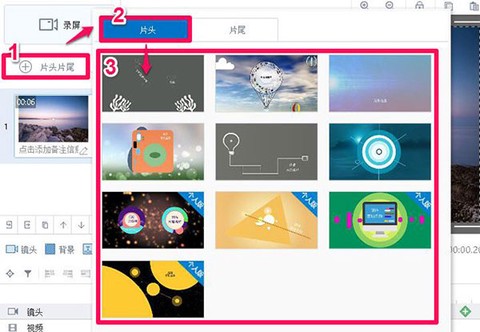
1、添加片头:点击“片头片尾”按钮,单击“片头”选项,然后选择“片头”中的模板进行应用。
![万彩录屏大师[图2]](https://static.down8818.com/uploads/20260618/6a336818dd9b82.45034848.png)
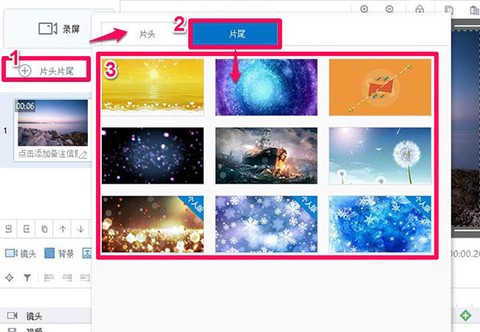
2、添加片尾:点击“片头片尾”按钮,单击“片尾”选项,然后选择“片尾”中的模板进行应用。
![万彩录屏大师[图3]](https://static.down8818.com/uploads/20260618/6a33681924f7b1.94337284.png)
二、添加字幕
1、操作步骤:点击“字幕”选项,选择“+”添加字幕,进行字体设置,最后保存设置。
![万彩录屏大师[图4]](https://static.down8818.com/uploads/20260618/6a33681962b762.64040384.png)
2、设置字幕显示时长:将鼠标移动到字幕条处,左右拖动字幕条改变其长度,即可调整字幕的显示时长。
![万彩录屏大师[图5]](https://static.down8818.com/uploads/20260618/6a33681991f3b0.89173706.png)
3、导出字幕:导出字幕功能可方便用户重复使用该字幕。操作步骤为:选择“导出字幕”,选择字幕文件,然后保存。
![万彩录屏大师[图6]](https://static.down8818.com/uploads/20260618/6a336819dd14f6.25092941.png)
4、导入字幕:导入后的字幕,其位置、播放时长和时间点将与导出前保持一致。操作步骤为:选择“导入字幕”,选择一个字幕文件,然后打开。
![万彩录屏大师[图7]](https://static.down8818.com/uploads/20260618/6a33681a2bc805.03505376.png)
更新日志
v2.9.301版本
新增功能:添加微信扫码登录与手机号登录功能。
修复内容:修复播放头seek画面不正确的问题。
游戏截图


网友评论